远程访问,如此简单。

我想远程访问我的电脑

点击关键词,了解使用场景
使用场景

你想远程做什么?

选一个场景,亲手试试完整流程。

添加外网域名 · 发现应用交互演示 · 模拟数据
1 · 发现应用2 · 选择服务3 · 添加并访问

发现你家里的应用

示例设备「家里的 iStoreOS」已在线。
扫描它所在的局域网,找到可添加的 Web 服务。

先确认,你的设备怎么用。

选择运行 DDNSTO 客户端的设备,不是你正在浏览网页的手机或电脑。

支持设备与系统以官方支持列表为准。

路由器与 NAS电脑与通用环境

安装软件

在软件中心搜索并安装 DDNSTO;已安装可直接打开。

离线安装包

在线升级失败?下载对应平台的离线包,按设备文档安装。

下载离线包

一键脚本安装

将“用户令牌”替换为你的 DDNSTO 令牌,在目标设备终端执行。

(s=$(curl -qfsS --max-time 60 https://web.toany.net/i) && test -n "$s" && sh -c "$s" -- --token '用户令牌')

选一个套餐,为一台设备服务。

从免费体验开始,按带宽和功能需求选择适合的套餐。

免费套餐

无需付费即可体验DDNSTO

¥0/周
购买

套餐权益:

  • 添加设备即赠送
  • 5个自定义域名
  • SSH远程应用
最受欢迎 ✧

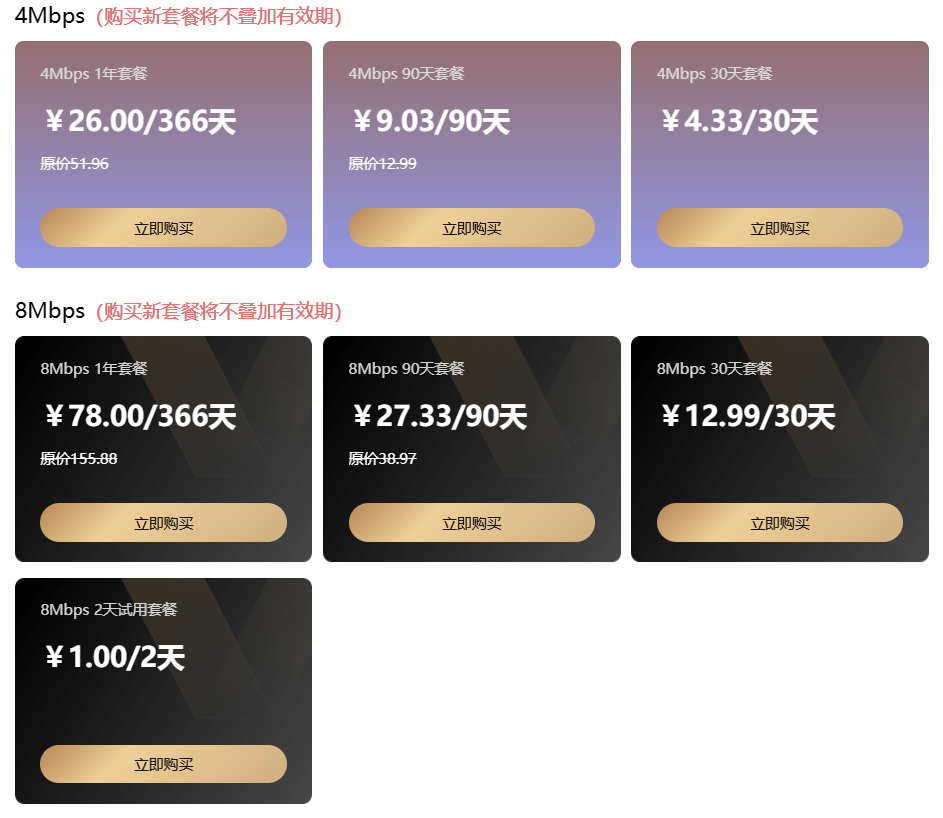
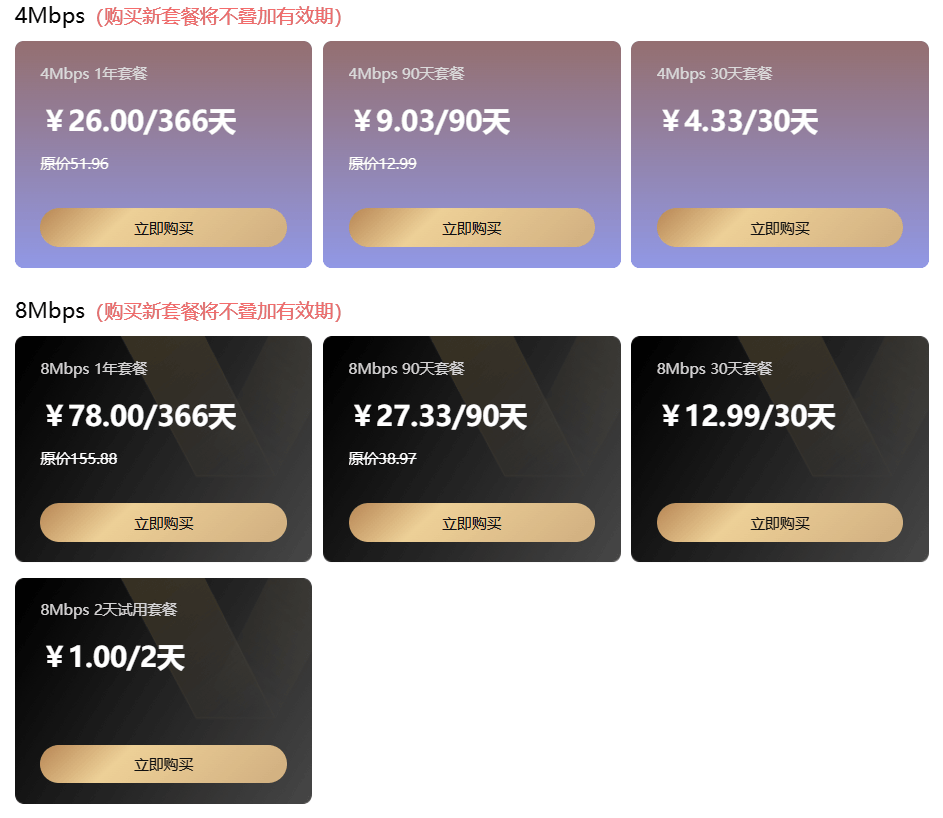
4Mbps套餐

最适合普通用户

¥2.00/月起
购买

套餐权益:

  • 4Mbps峰值带宽
  • 12个自定义域名
  • SSH/RDP/VNC等远程应用
  • 网页版文件管理(公测中)

8Mbps套餐

适合对带宽要求更高的用户

¥6.50/月起
购买

套餐权益:

  • 8Mbps峰值带宽
  • 20个自定义域名
  • SSH/RDP/VNC等远程应用
  • 网页版文件管理(公测中)
  • TCP,限时免费20G/月/台

批量购买

适合管理大批量设备的用户

更低折扣
购买

点击套餐按钮进入官方控制台;扫码登录后选择套餐并绑定设备,实际购买金额以订单为准。查看套餐常见问题

强大的 功能

不仅仅是一个隧道。一套完整的远程管理工具包。

自定义域名访问

将您自己的域名绑定到内部服务。通过专业、易记的 URL 访问您的 NAS、路由器或博客。

查看教程

VNC & RDP 远程桌面

直接从浏览器访问您的 Windows 或 Linux 桌面。无需在观看设备上安装客户端。

查看教程

Web SSH 终端

从任何地方在您的服务器上执行命令。浏览器中功能齐全的终端模拟器。

查看教程

文件管理

使用 WebDAV、Samba 或 SFTP 协议浏览、上传和下载文件。您的私有云,随处可达。

查看教程
传统手动配置流程参考

先按上方设备教程选择最简方式。以下演示适用于手动安装、令牌配置,不代表所有设备都需要手填令牌。

手动配置 流程参考

适用于手动安装与令牌配置;快捷扫码请看对应设备教程。

DDNSTO 客户端配置
令牌 TOKEN
ade32hnb-1481-3ks5-b446-ks6d313920ca
状态:已停止状态:运行中启动服务

把问题问清楚,
再放心开始。

选择问题分类,或搜索全部问题。
点击问题即可展开解答。

查看官方常见问题

从哪里开始?需要安装在手机上吗?

DDNSTO 客户端安装在 NAS、路由器或电脑等被访问设备上;先按对应设备教程安装,再配置远程访问。

查看相关说明

快捷扫码和手动令牌配置,应该选哪种?

按你的设备和固件教程操作。具有扫码入口的平台可按提示配置;其余平台从控制台获取令牌后填入设备。

查看相关说明

免费体验和 TCP 高级套餐有什么区别?

免费套餐用于体验基础远程访问。高级套餐提供 TCP,限时免费20G/月/台。套餐与设备一一绑定,不能多台共用一份套餐。

查看相关说明

没有公网 IP,也能使用吗?

可以。设备需要联网、正确运行 DDNSTO,并能连接你希望访问的内网服务。

查看相关说明

网页远程桌面和本地客户端有什么区别?

网页远程桌面在浏览器中操作;本地 RDP / VNC 客户端需配置相应连接地址。被控电脑必须开机联网并开启远程桌面服务。

查看相关说明

添加域名后,别人就能直接操作我的应用吗?

远程访问验证与应用自身登录是不同环节。请按官方教程完成访问验证,并保留应用的登录与权限设置。

查看相关说明

控制台显示设备离线

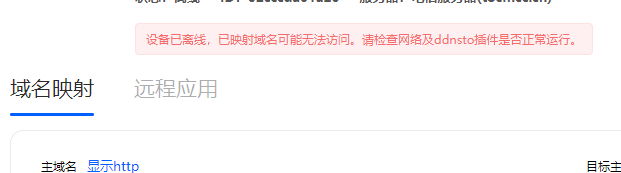
如果控制台显示设备状态为离线,有以下可能几种原因:

A. 刚刚操作了切换服务器、编辑域名、更换套餐等操作,需要等待1分钟插件重新初始化,如果5分钟后仍未在线,请参照第三条

B. 服务器升级中,这种情况比较少,可以查看公告看最近的服务器升级安排,看当前是否处在服务器维护时段。

C. 插件异常

请先检查以下情况

  1. 检查插件是否正常运行
    • 令牌是否填写正确
    • 如已离线,请重新运行。
    • 如插件版本过低,请升级至最新版本插件。
  2. 确认设备能正常访问网络,尝试ping ddnsto.com 或kooldns.cn
  3. 确认是否令牌对应的微信账号登录当前浏览器,或控制台内是否有其他新设备产生

查看官方原文

访问域名失败

请先检查以下情况

  1. 确认插件是否在线
  2. 确认插件所在设备与目标IP是否在同一网段,或该设备能否访问对应IP及端口,可以尝试ping目标IP
  3. 确认目标地址的端口是否正确,是否填写https(如果你不确定是否要加端口或使用https,请不要添加)
  4. 尝试访问该设备下其他域名
  5. 如刚编辑域名,请等待生效,在1分钟后尝试

查看官方原文

远程Windows桌面失败

先确认被控电脑支持并已开启 RDP,未进入休眠,且在局域网内能正常连接。然后检查 DDNSTO 控制台中的目标 IP、用户名和密码;具体系统配置见官方教程。

查看官方原文

访问OpenWRT页面异常

部分使用nginx的固件通过ddnsto访问时界面可能出现菜单不显示等问题

解决方法:

  1. 请使用https访问,注意端口是否被错误重定向成5000等其他端口
  2. 请手动加上路径 /cgi-bin/luci/admin/status/overview 进行访问, 如
https://custom.ddnsto.com/cgi-bin/luci/admin/status/overview

查看官方原文

ddnsto可以用自己的域名吗?

A:不可以,不支持 cname,ddnsto会提供域名。

查看官方原文

域名http和https能同时访问吗?

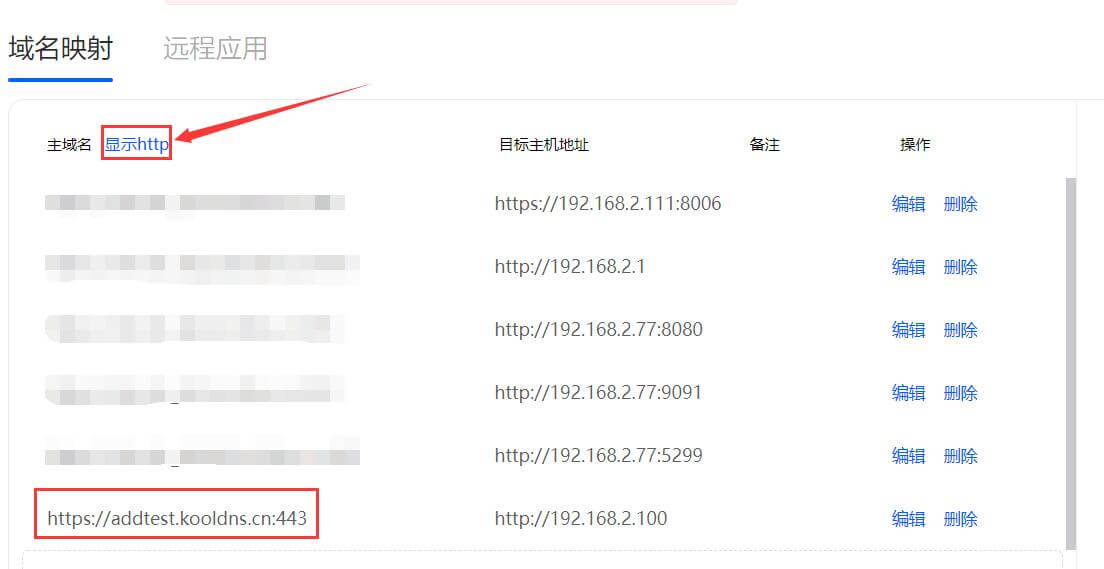
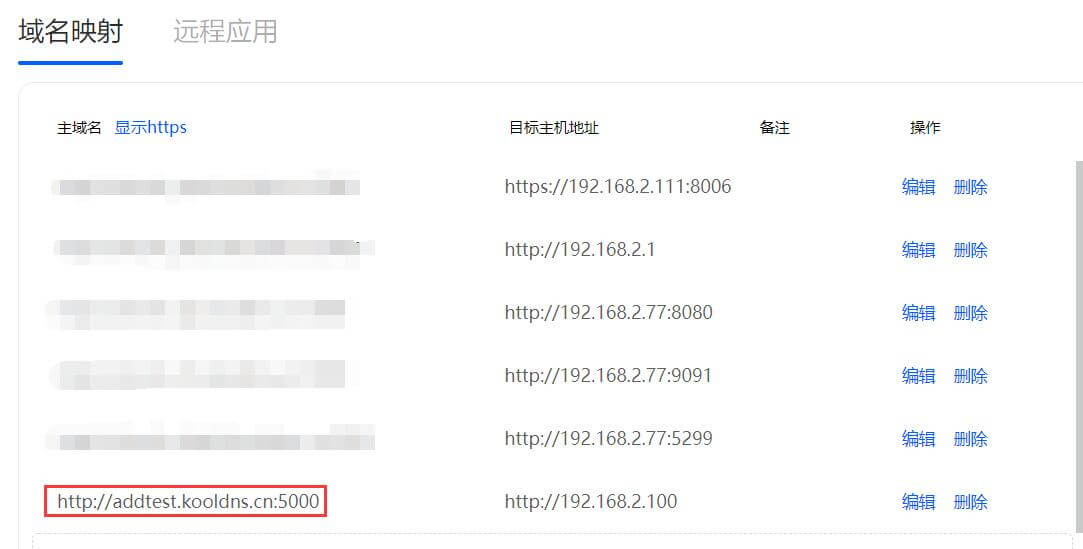
A:可以,如果要同时访问,https和http地址端口不一样,可点击"显示http/https"切换查看。

question
question

查看官方原文

特殊设备访问需要填写端口?

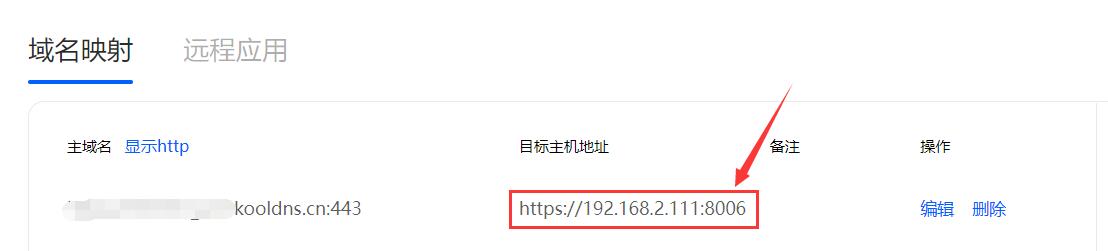
A:是的,比如PVE虚拟机,默认端口是8006,就必须加上端口。

question

查看官方原文

域名绑定后无法访问内网服务,显示错误?

A: 配置域名、切换套餐后需要等待1分钟左右,如长时间后仍然无法访问,请检查内网服务是否正常运行。

查看官方原文

显示Forbidden Rejected request from RFC1918 IP to public server address?

A: 部分用户目标地址使用127.0.0.1时会遇到此问题,请使用局域网IP,如192.168开头的http://192.168.100.1 。

查看官方原文

易有云APP验证后,每个手机在登陆的时候都要验证还是, 有一个手机验证就可以了?

A: 只要访问域名的设备的公网ip未验证就需要验证。举例:如果验证了家里宽带的ip,那么家里wifi下所有设备都不需要验证。

查看官方原文

为何我连着wifi可以用DDNSTO访问群晖,用流量却不可以

A: 因为你的手机在试用wifi的时候和流量时,用的ip不一样。用流量时,再验证一次IP即可。

查看官方原文

APP验证了,为什么还要扫码登录

A: 验证IP只是给访问域名用的,登录控制台还是需要扫码

查看官方原文

为什么我把链接分享给朋友,他打不开

A: 目前DDNSTO的用户自定义域名不鼓励作为分享,如果你的朋友要访问,需要你的微信来帮他扫码验证。

查看官方原文

如何验证
提示域名无法访问?

question

A: 网络各方面都没问题,但是就是提示域名无法访问。

可能是路由器中某些插件会改变网络规则,需要添加以下地址到白名单。

tunnel.ddnsto.com
tunnel.kooldns.cn
tunnel.tocmcc.cn
www.kooldns.cn
www.tocmcc.cn
www.ddnsto.com

查看官方原文

登录页面无法显示二维码

A: 可能是电脑的证书太老了,需要升级。参考此博客

查看官方原文

为什么我的套餐看不到了

A:过期的套餐不会继续显示;有的用户在易有云买了套餐会误以为与ddnsto通用,请注意两者是独立的产品需要分别付费。

查看官方原文

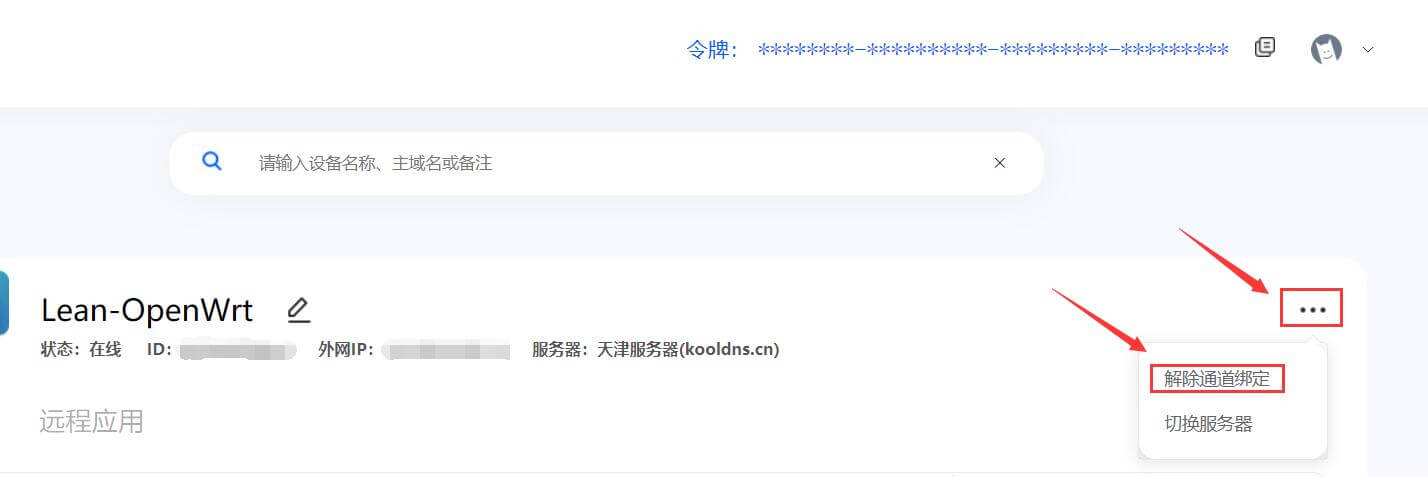
解除设备的套餐?

A:登录进ddnsto控制台,绑定的设备的右边有三个点,点击解除套餐绑定。

question

查看官方原文

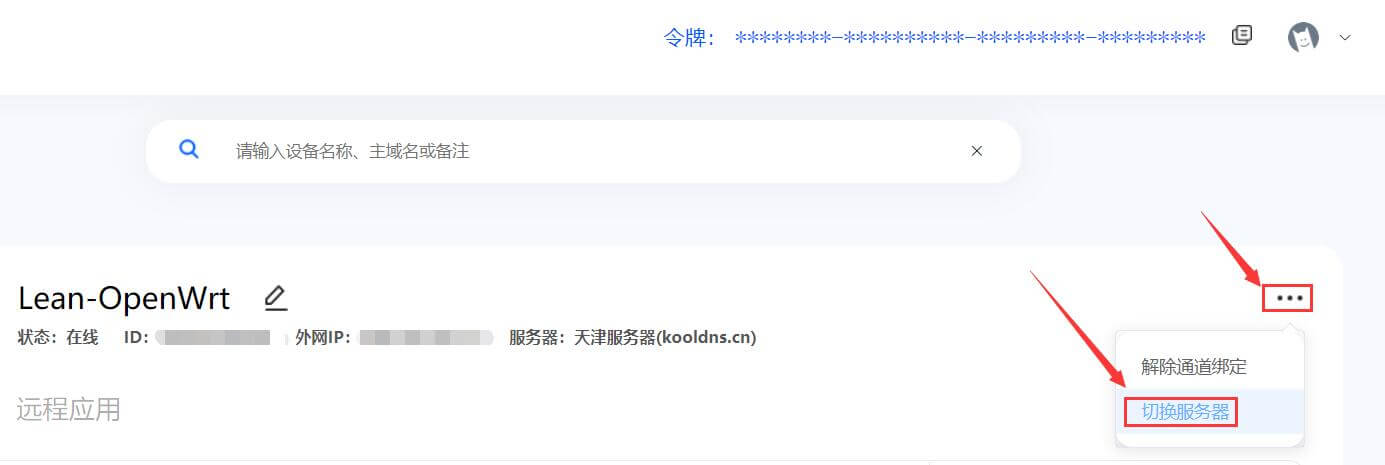
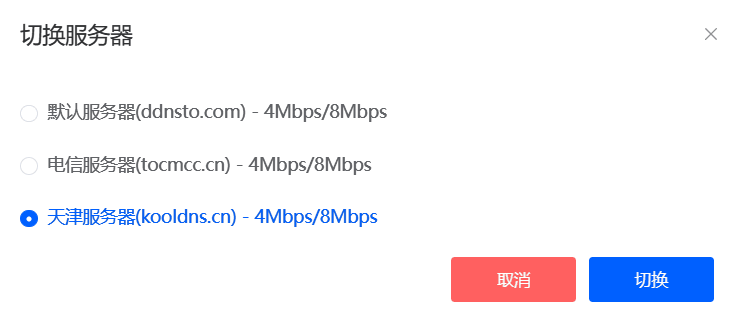
切换套餐服务器?

A:登录进ddnsto控制台,绑定的设备的右边有三个点,点击切换服务器,出来的弹窗就可以切换了。

question question

查看官方原文

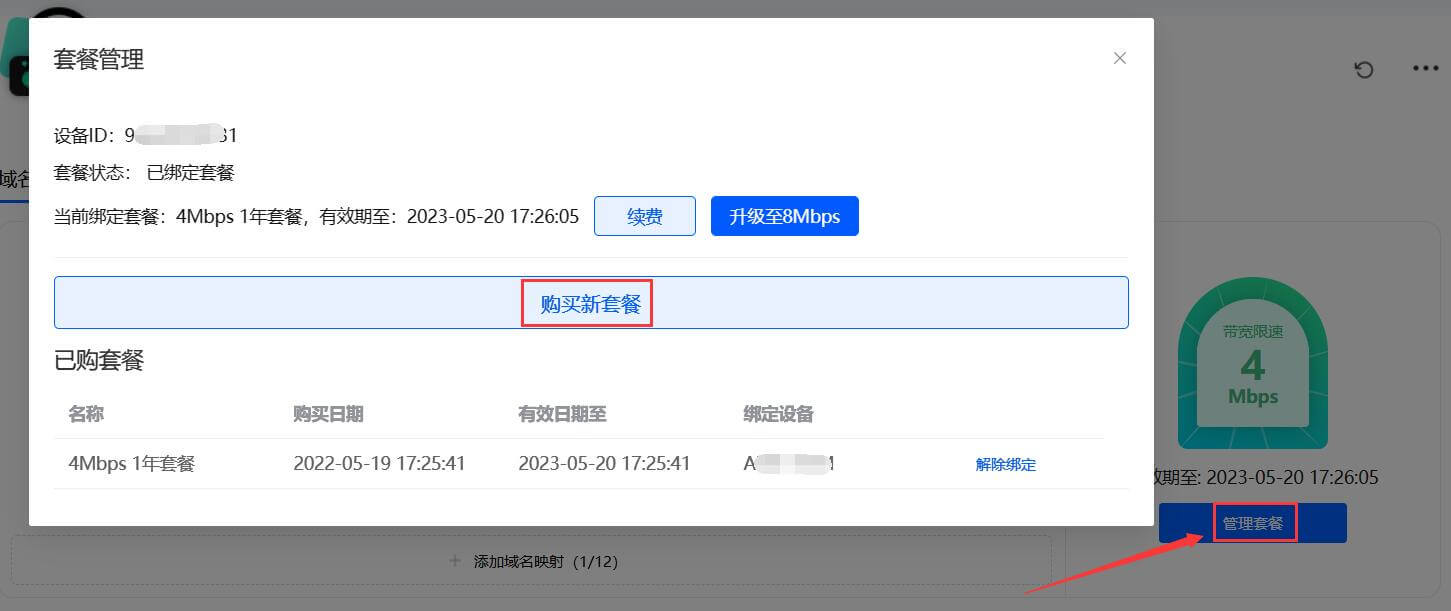
购买新套餐?

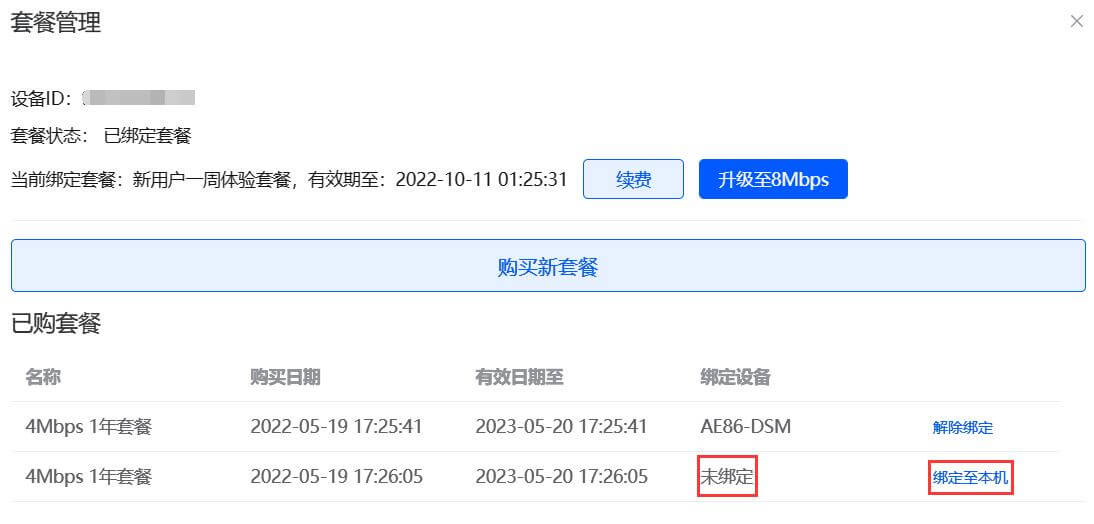
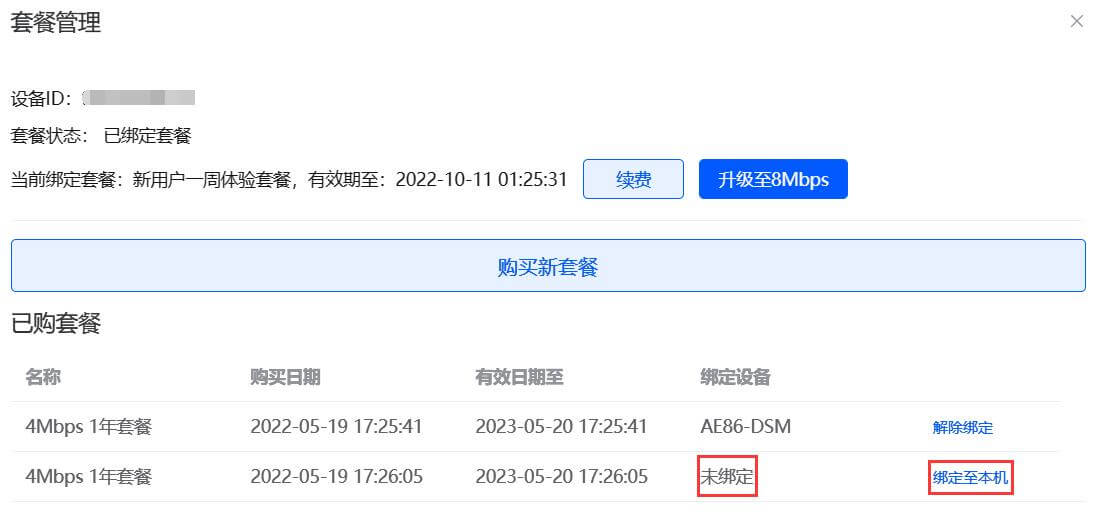
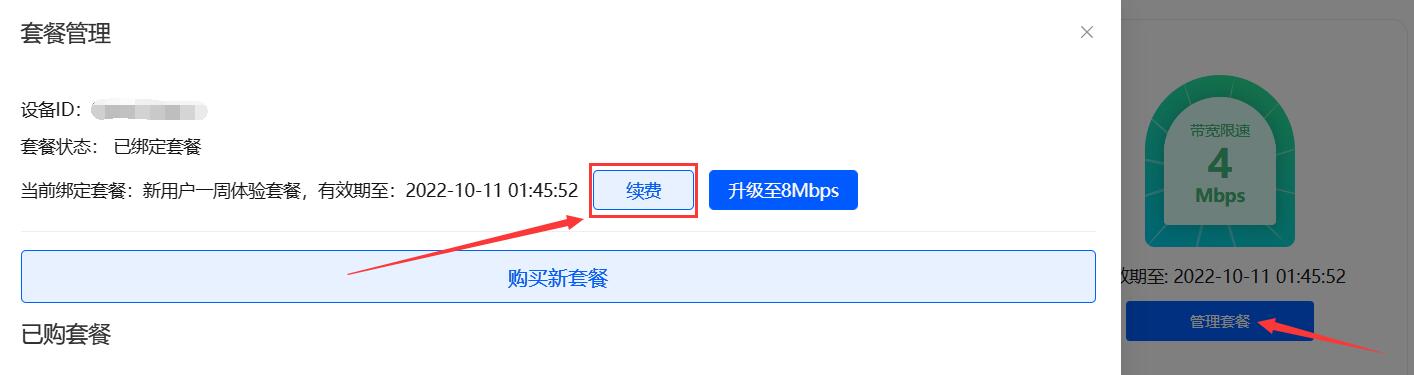
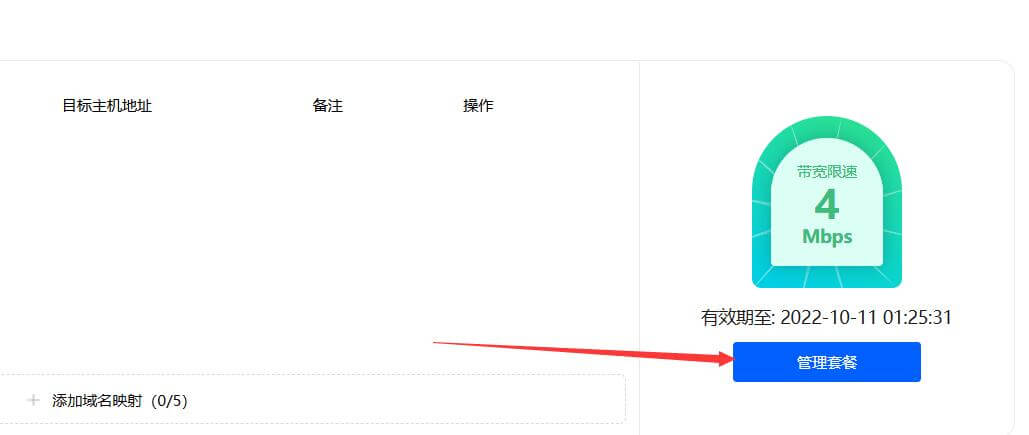
A:登录进ddnsto控制台,绑定设备后,右边会有“管理套餐”的图标,点击出现弹窗,点击购买新套餐,按需购买套餐。

question

question

  • 购买完成后,再次点击“管理套餐”,弹窗“已购套餐”里点击新套餐绑定即可。

    question

查看官方原文

切换套餐?

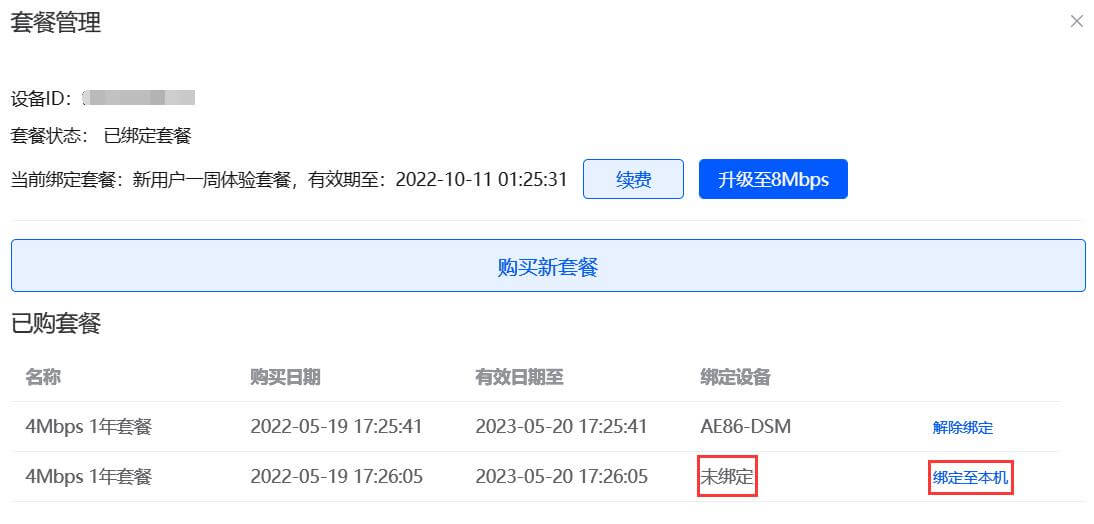
A:帐号已经买过套餐,要绑定新设备,请先解除旧设备的套餐。

登录进ddnsto控制台,绑定好新设备后,右边会有“管理套餐”的图标,弹窗“已购套餐”未绑定设备的套餐,就可以绑定至本机。

question

查看官方原文

套餐续费?
套餐快到期了,怎么续费呢。

question

A:快要过期的时候的,直接续费。

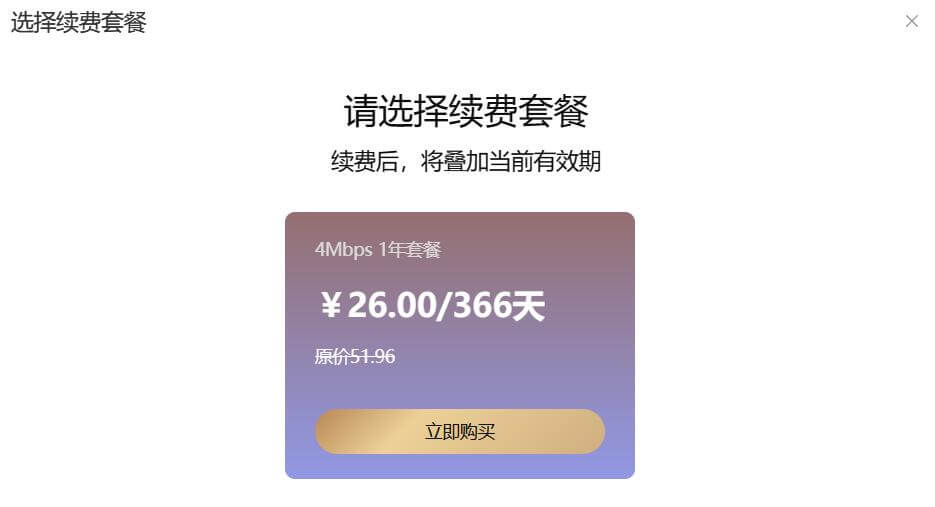
  • 点击“管理套餐”的图标,弹窗菜单选择“续费”,然后购买套餐。

    question

    question

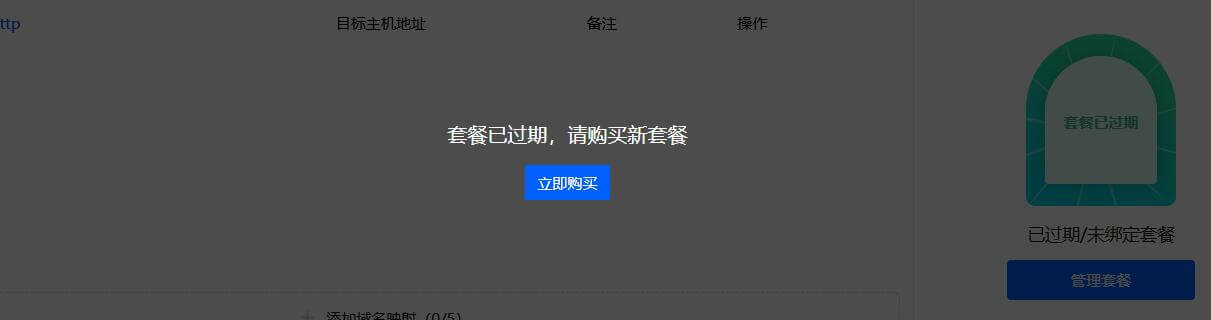
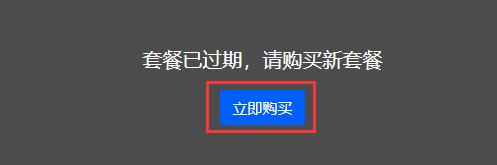
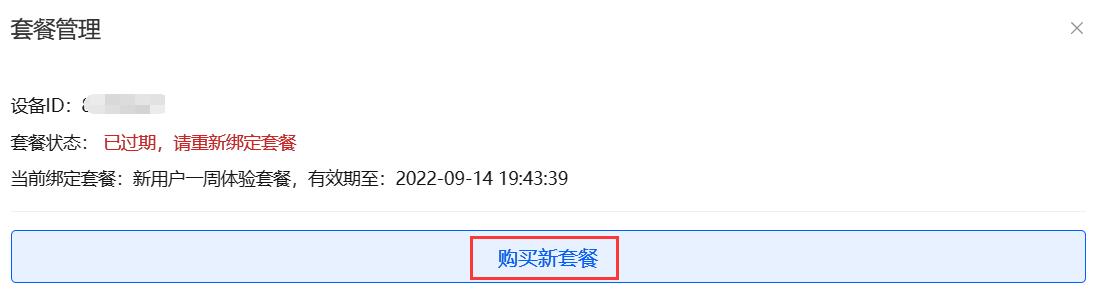
  • 如果已经过期,就只能购买新套餐。点击“立即购买”——购买新套餐,选择合适的套餐套餐。

    question

    question

    question

  • 然后,“管理套餐”的图标,弹窗“已购套餐”未绑定设备的套餐,就可以绑定至本机。

    question

    question

查看官方原文

套餐升级?

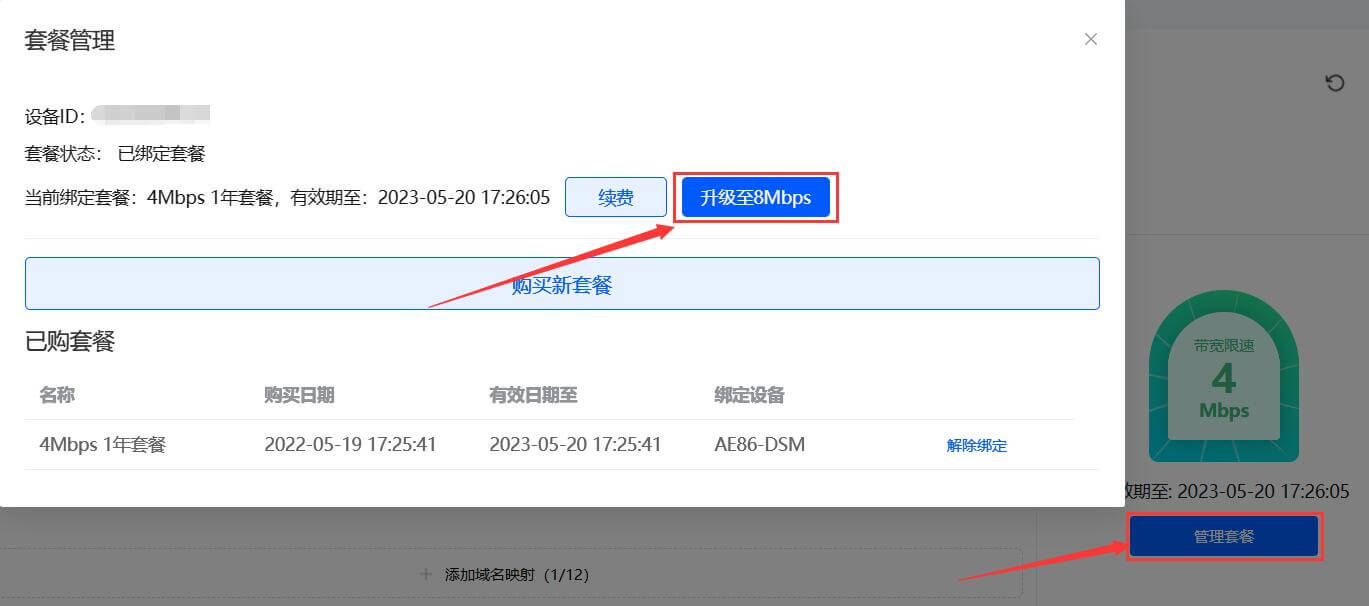
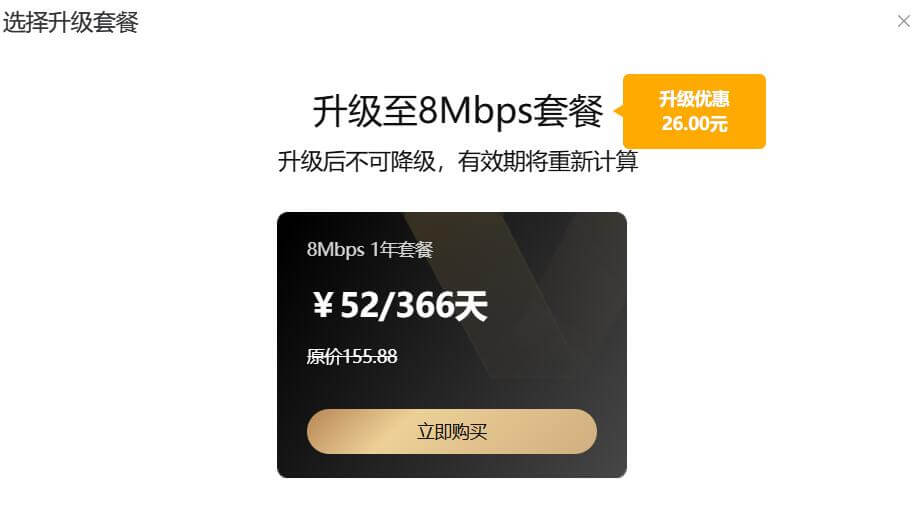
现在已推出8Mbps的套餐,可从4Mbps套餐升级。

A:点击“管理套餐”的图标,弹窗菜单选择“升级至8Mbps”,然后购买套餐。

question

question

查看官方原文

套餐兑换码怎么使用?

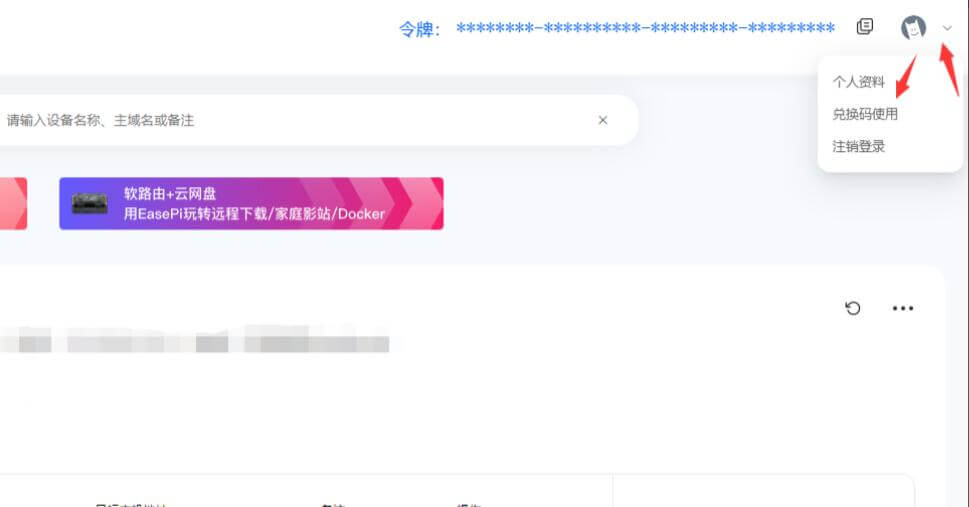
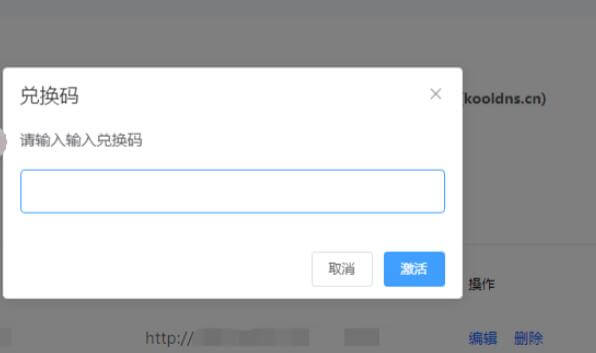
A: 登录ddnsto控制台,点击头像——兑换码使用,弹窗输入兑换码激活,即可绑定套餐正常使用。。

question question

查看官方原文

已购买套餐的设备不小心删除了怎么办?

A: 即使删除了设备,套餐依然还在。重新添加设备后就可以绑定已购买套餐。

查看官方原文

ddnsto插件已配置,但用户中心一直没有出现?

A: 请检查token(令牌)是否配置正确,或设备是否正常连接网络。或检查设备时间,时间不正确会导致连接失败,请同步时间后等待一分钟或重启插件。

查看官方原文

Aria2 远程下载无法正确设置?

A: 如果是www.kooldns.cn服务器,则设置为wss www.kooldns.cn。

查看官方原文

旁路路由无法使用DDNSTO?

A: 确认您旁路路由的内部是否能上网,试着ping www.baidu.com试试。

查看官方原文

设备域名无法转发到小米路由器?

A: 是的,目前还无法解决。小米路由器的网页有特殊性导致无法转发WEB。

查看官方原文

WordPress访问异常?

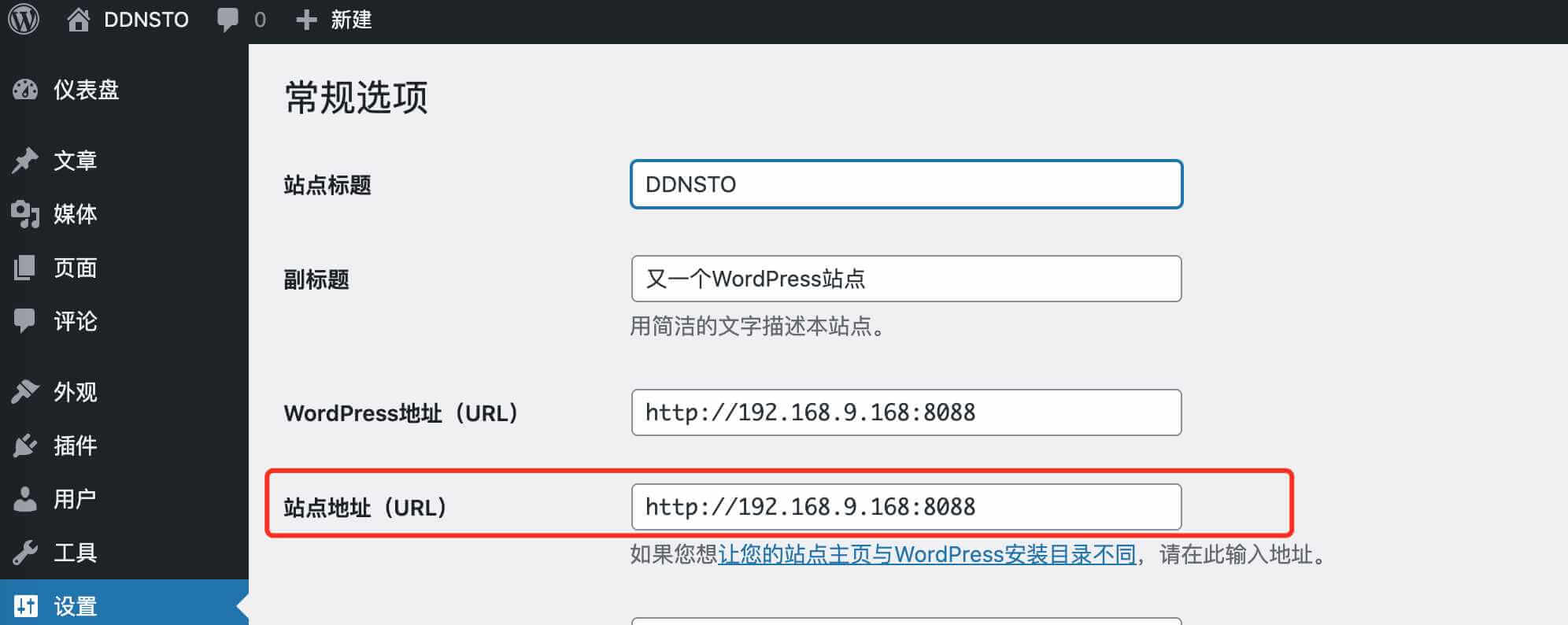
A: wordpress需要配置“站点地址”和ddnsto域名相同。

question

查看官方原文

ESXi 无法使用远程应用里的 SSH?

A: 要在/etc/ssh/sshd_config里把PasswordAuthentication 设为yes

查看官方原文

nextcloud访问时跳转至 www.ddnsto.com

A: 访问域名时手动添加路径“/apps/dashboard/”至域名,如 https://abcdef.ddnsto.com/apps/dashboard/

查看官方原文

Merlin 路由器重启后ddnsto插件未运行

Merlin 路由器如果是 AP 模式,服务不会跟随系统启动

还有任何问题都可以跟帖提问!

查看官方原文

微信客服

扫一扫,联系我们

DDNSTO 微信客服二维码

在线时间:工作日 13:30–18:00

DDNSTO 使用帮助

按当前问题选择帮助入口。

AI 入口为通用路由器助手,提问时请说明正在使用 DDNSTO。

联系微信客服DDNSTO 微信客服二维码

在线时间:工作日 13:30–18:00

新功能 TCP 上线

限定优惠
每台设备每月 20G TCP 流量!

高级套餐专享 · 点击了解